
스티커 만들기

좋아하는 사진을 스티커로 만들고, 노션 템플릿 꾸미기를 완성해보세요. 이 페이지에서는 스티커 템플릿을 다운로드하고, 스티커를 만들고 적용하는 방법에 대해 알아보겠습니다.
네비게이터
스티커 템플릿 다운로드
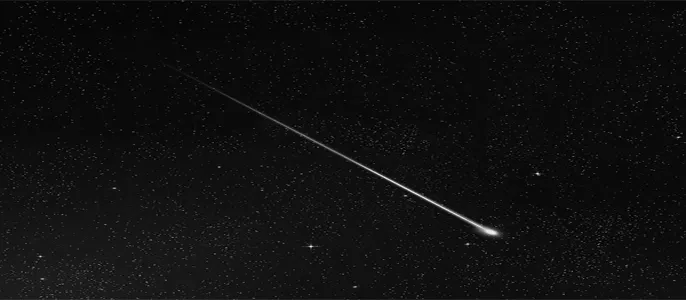
 PSD 템플릿을 다운받아주세요.
  포토샵이 아직 없다면 7일간 무료 체험해 보세요.
다른 이미지로 스티커 꾸미기
1.
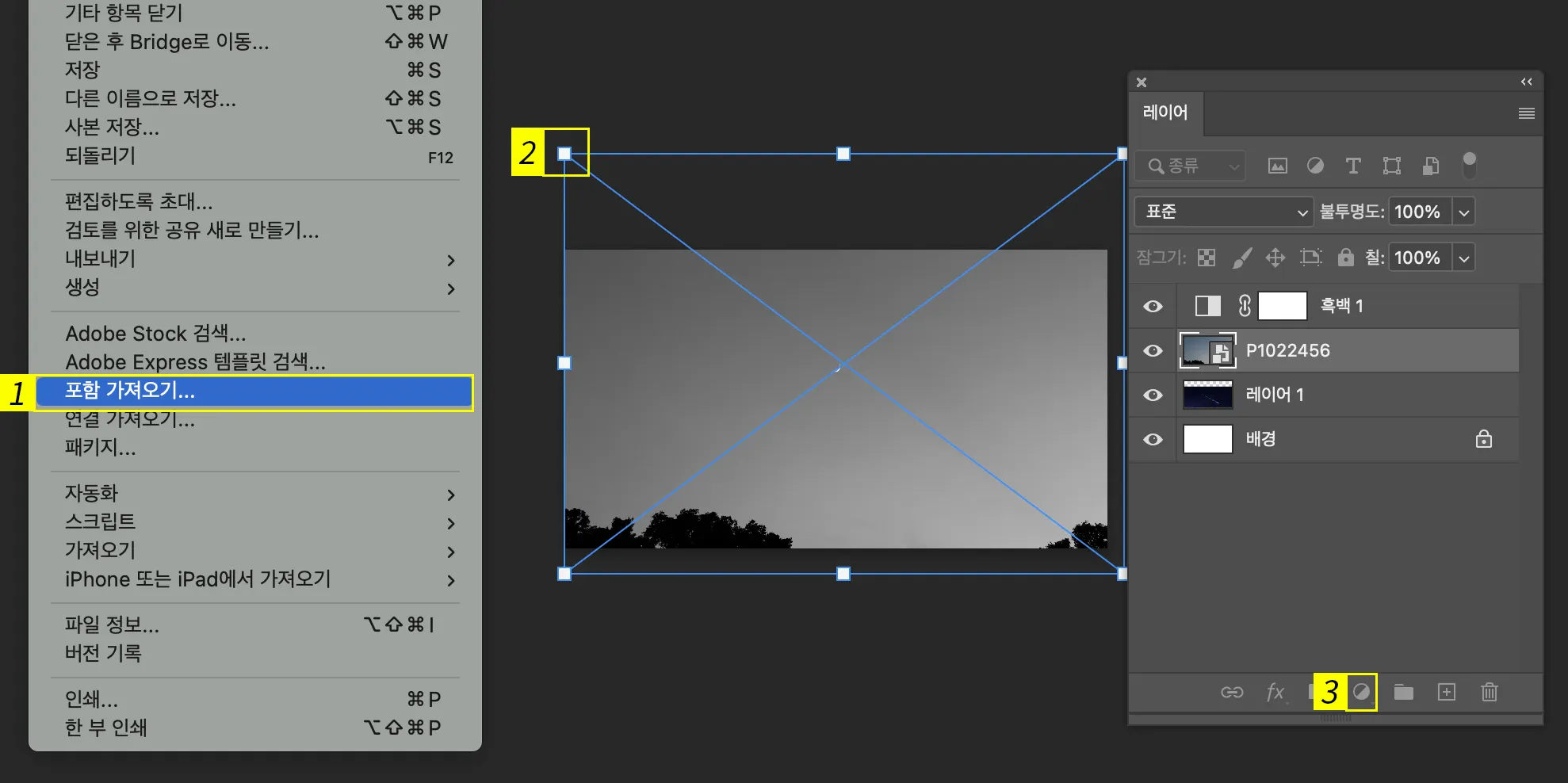
템플릿 열고, 상단 메뉴에서 ‘파일’ > ‘포함 가져오기’ 선택하기
2.
상단 메뉴에서 ‘편집’ > ‘자유 변형’(Ctrl+T)를 클릭해 이미지 크기 조절하기
(스티커 크기를 바꾸고 싶다면, 도구 창에서 ‘자르기 도구’ 선택하고 크기 조절하기)
3.
조정 레이어 추가해 이미지 보정하기
[tip] 조정 레이어 종류와 활용 방법은 아래 아티클에서 확인해 보세요.
스티커 모양 바꾸기
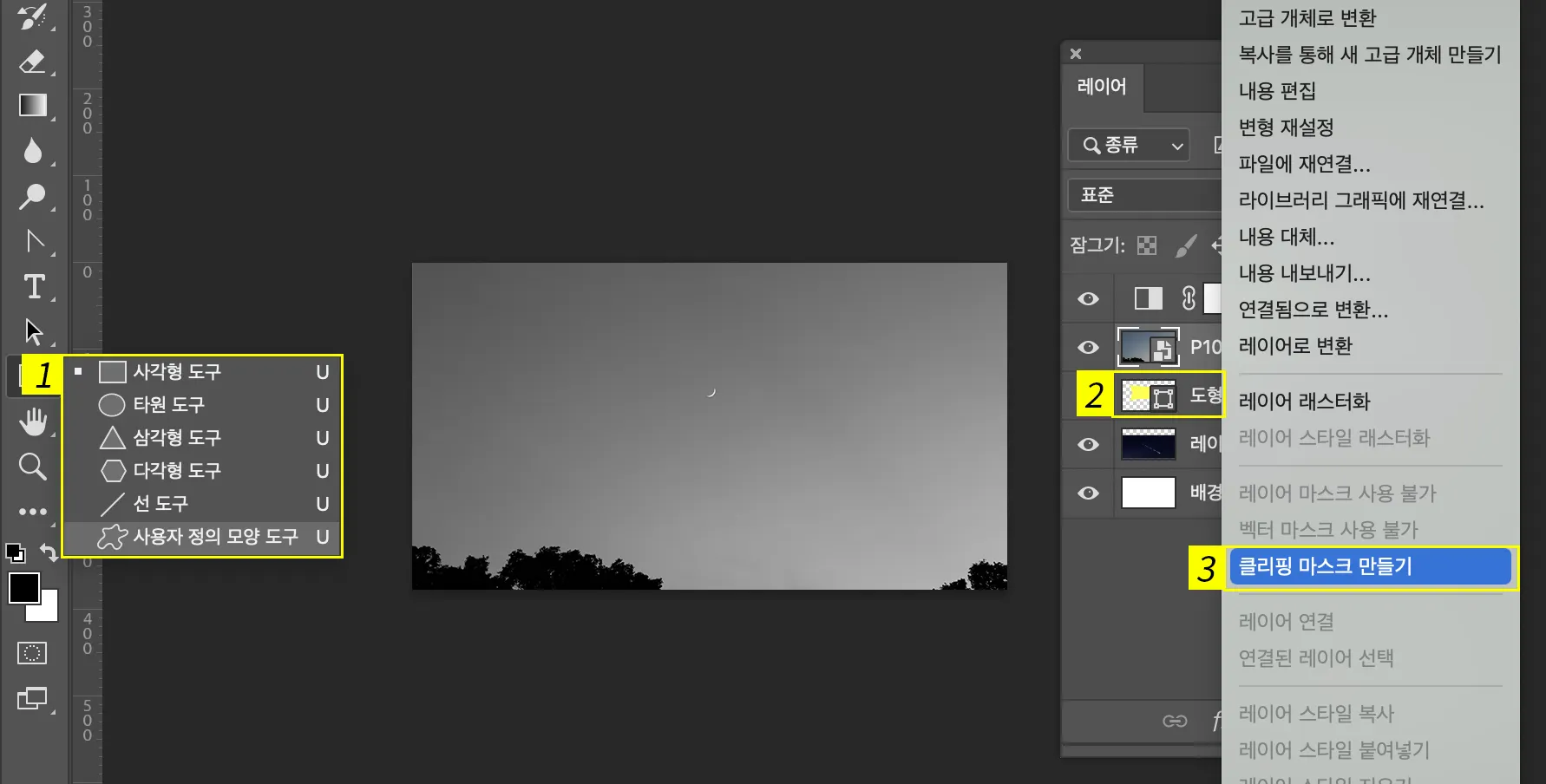
1.
도구 창에서 원하는 모양의 ‘도형 도구’ 선택하고, 도형 추가하기
2.
[도형] 레이어를 [사진] 레이어 아래로 위치 시키기
3.
[사진] 레이어에서 마우스 오른쪽 버튼 클릭하고, ‘클리핑 마스크 만들기’ 선택하기
클리핑 마스크 만들기 영상으로도 알아보기 (1:16~1:46)
4.
상단 메뉴에서 ‘파일’ > ‘사본 저장’ 선택하고 저장하기
[tip] PNG 형식으로 저장해야 아래와 같이 도형 모양대로 저장돼요.